GA 관리 화면에서 Search Console 링크를 눌렀는데 연결할 속성 목록이 비어 있는 경우가 있습니다. 서치콘솔에서는 데이터가 잘 보이는데도 그렇습니다.
연결 기능이 고장 난 것이 아닙니다. 서치콘솔 쪽 권한이 모자란 것입니다. 저희도 고객사 작업에서 같은 화면을 봤고, 원인을 찾는 데 시간을 썼습니다. 이 글은 공식 문서에 적힌 요건과 저희가 실제로 푼 순서를 나눠 정리한 것입니다.
연결하면 무엇이 달라지나
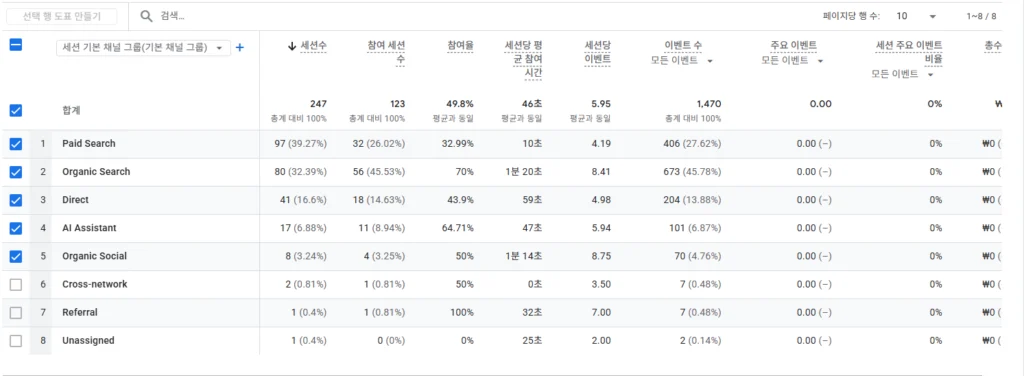 연결은 서치콘솔의 실적 데이터를 GA4 쪽으로 보내 주는 것입니다. 구글은 「Google 애널리틱스 연결은 Search Console 실적 데이터를 연결된 Google 애널리틱스 속성과 공유합니다」라고 적었습니다.
그래서 GA4 안에서 검색어와 노출수를 보게 됩니다. 평소에는 두 화면을 번갈아 열어야 알 수 있던 것 — 「이 검색어로 들어온 사람이 들어와서 무엇을 했나」 — 이 한 화면에서 이어집니다.
바꿔 말하면 연결이 하는 일은 그게 전부입니다. 숫자가 같아지지는 않습니다. 두 도구는 원래 다른 것을 세고 구글이 불일치 이유를 따로 적어 두었습니다 — GA4 와 서치콘솔 숫자가 다른 이유에 정리해 두었습니다.
요건은 둘입니다
구글이 연결 문서에 한 문장으로 적어 두었습니다.
「Search Console과 Google 애널리틱스 사이의 연결을 만들려면 Search Console 속성의 소유자여야 하며, Google 애널리틱스 속성에 대한 수정 권한이 있어야 합니다.」
둘 다 있어야 합니다. 한쪽만으로는 안 됩니다.
권한 문서의 기능 표를 보면 더 분명합니다. 「Google 애널리틱스 계정 연결」 항목에 체크가 소유자 열에만 있습니다. 전체 권한 사용자와 제한된 권한 사용자 열은 비어 있습니다.
소유자와 사용자는 다릅니다
여기서 많이 헷갈립니다. 서치콘솔의 권한은 네 종류로 나뉩니다.
| 권한 | 할 수 있는 것 |
|---|---|
| 소유자 | 「속성을 완전히 제어할 수 있습니다.」 사용자 추가·삭제, 설정 구성, 모든 데이터와 도구 |
| 전체 권한 사용자 | 「모든 데이터에 대한 보기 권한을 가지며 일부 작업을 할 수 있습니다.」 |
| 제한된 권한 사용자 | 「대부분의 데이터에 대한 보기 권한만 갖습니다.」 |
| 보조 권한 사용자 | 「사이트를 대신해 특정 작업을 하거나 특정 데이터에 액세스할 수 있는 사용자 또는 계정」 |
연결을 걸 수 있는 것은 맨 윗줄 하나뿐입니다.
그리고 소유자 안에 다시 두 종류가 있습니다.
- 확인된 소유자 — 「소유권을 증명하기 위해 토큰(예: 웹사이트에 업로드된 HTML 파일)을 사용하여 속성의 소유권을 확인한 사용자」
- 위임된 소유자 — 「확인 토큰을 사용하지 않고 확인된 소유자로부터 소유권 상태를 부여받은 사용자」
둘의 권한은 같습니다. 구글이 「소유자에는 두 가지 유형이 있으며, 두 유형 모두 동일한 권한을 갖습니다」라고 적었습니다. 그러니 위임된 소유자로 추가받았다면 연결을 걸 수 있습니다.
막는 선은 「확인된 소유자냐 위임된 소유자냐」가 아니라 「소유자냐 사용자냐」입니다. 이 구분을 모르면 엉뚱한 곳을 고치게 됩니다.
문서에 적힌 것 두 가지를 더 알아 두면 좋습니다. 「속성에는 1명 이상의 확인된 소유자가 있어야 합니다. 그렇지 않으면 어떤 사용자도 속성에 액세스할 수 없습니다.」 그리고 확인된 소유자는 「삭제할 수는 있지만 액세스 수준을 낮출 수는 없습니다」.
저희가 막혔던 자리
고객사 작업에서 실제로 겪은 것입니다. 아래는 저희가 본 것이고 구글 문서에 적힌 서술이 아닙니다.
사이트 제작을 외주사가 했고, 담당자분은 그 외주사가 서치콘솔에 추가해 준 상태였습니다. 보고서는 다 보였습니다. 그런데 GA 쪽 연결 목록에 그 속성이 아예 뜨지 않았습니다. 목록이 비어 있으니 연결 기능 문제로 보이기 쉬운데, 권한이 사용자였던 것이 원인이었습니다.
권한이 모자랄 때 목록에서 속성이 빠지는지는 저희가 읽은 문서에 적혀 있지 않았습니다. 그래서 「문서에 그렇게 적혀 있다」가 아니라 「저희가 본 화면이 그랬다」로 적습니다.
지금 연결 목록이 비어 있다면 연결 버튼을 다시 누르기 전에 서치콘솔의 「설정 → 사용자 및 권한」부터 보십시오. 거기서 본인 계정이 「소유자」인지 「전체 권한 사용자」인지가 바로 나옵니다. 화면을 봐도 판단이 서지 않으시면 그 화면을 보내 주십시오 — 어느 쪽인지 짚어 드립니다.
푸는 순서
- 서치콘솔 「설정 → 사용자 및 권한」에서 내 권한을 봅니다. 소유자면 2번은 건너뜁니다
- 소유자가 아니면 두 길이 있습니다. 기존 확인된 소유자에게 위임된 소유자로 추가해 달라고 하거나, 직접 소유권을 확인합니다
- GA 쪽 수정 권한을 확인합니다. 보기 권한만으로는 안 됩니다
- 다시 연결합니다. 구글은 「속성을 연결하려면 Search Console 속성의 연결 페이지를 열고 연결을 클릭한 다음 대화상자의 안내를 따릅니다」라고 적었습니다
2번에서 직접 확인하는 쪽을 고르셨다면 방법은 여섯 가지입니다 — HTML 파일 업로드, HTML 태그, Google 애널리틱스 추적 코드, Google 태그 관리자, Google Sites 또는 Blogger 계정, 도메인 이름 공급업체. 각 방법의 절차는 구글 서치콘솔 등록 방법에 정리해 두었습니다.
GA 추적 코드로 확인하는 길이 가장 빠를 때가 있습니다
이미 GA4 를 쓰고 있다면 사이트를 더 고치지 않고 확인되는 경우가 있습니다. 구글이 적은 요건은 이렇습니다.
- 「페이지에서 사용하는 Google 애널리틱스 계정에 대한 ‘수정’ 권한이 있어야 합니다.」
- 「Search Console과 Google 애널리틱스에서 동일한 Google 계정을 사용해야 합니다.」
- 「Google 애널리틱스 코드는 제공된 그대로 사용해야 하며 수정해서는 안 됩니다.」
- 태그가 홈페이지
<head>에 있어야 하고, 홈페이지는 로그인 없이 열려야 합니다 - 도메인 속성에는 쓸 수 없습니다 — URL 접두어 속성에서만 됩니다
저희 고객사 건이 이 조건에 맞았습니다. GA4 태그가 이미 <head> 에 들어 있었고 속성이 URL 접두어였기 때문에, 사이트를 한 줄도 더 고치지 않고 확인이 끝났습니다.
다만 여기에 잘 보이지 않는 사슬이 하나 생깁니다. 그 태그 한 줄이 사이트에서 사라지면 GA 수집만 끊기는 것이 아니라 서치콘솔 소유권 인증이 풀리고 연결도 같이 끊깁니다. 그래서 구글도 「여러 가지 확인 방법을 추가할 수 있습니다」라고 적어 두었습니다 — 도메인 쪽에 DNS 방법을 하나 더 걸어 두시면 한 줄에 전부가 걸리는 상태를 피할 수 있습니다.
연결하기 전에 알아 둘 것 두 가지
① 한 번에 하나씩만 연결됩니다. 「Google 애널리틱스 속성은 한 번에 Search Console 속성 하나하고만 연결될 수 있으며 그 반대의 경우도 마찬가지입니다.」 사이트를 www 와 비www, http 와 https 로 나눠 여러 속성으로 등록해 두셨다면 어느 속성을 연결할지 먼저 정해야 합니다.
② 연결하면 보는 사람이 늘어납니다. 이게 가장 자주 놓치는 것입니다.
「Search Console 속성을 Google 애널리틱스 속성과 연결하면 Google 애널리틱스 속성에 액세스할 수 있는 모든 사용자는 사이트에 대한 Search Console 데이터를 확인할 수 있습니다.」
서치콘솔 권한을 따로 주지 않아도 GA 에 들어와 있는 사람이면 검색어와 노출수를 보게 됩니다. 광고대행사나 외주 개발사가 GA 에 들어와 있는 경우가 많으니, 연결 전에 GA 쪽 사용자 목록을 한 번 보시는 편이 좋습니다. 지금 누가 들어와 있는지 정리가 필요하시면 같이 봐 드리겠습니다.
연결한 뒤 확인하는 법
연결이 걸렸으면 GA4 쪽에 서치콘솔 데이터가 들어옵니다. 구글은 보고서 이름을 하나만 언급했습니다 — 「Google 검색 최적화 보고서에서 Search Console 데이터를 확인하는 것이 가능할 수도 있습니다.」
바로 안 보여도 이상한 것이 아닙니다. 서치콘솔 데이터 자체가 2~3일 뒤에 올라오므로 연결 직후에는 채워질 것이 없습니다. 하루 이틀 두고 다시 보시면 됩니다.
그래도 비어 있으면 세 가지를 봅니다.
- 연결이 실제로 걸렸는지 — 서치콘솔 「설정 → 연결」에서 상태를 봅니다
- 같은 속성인지 — GA 가 보고 있는 도메인과 연결한 서치콘솔 속성이 같은지 봅니다
- 보고서가 화면에 올라와 있는지 — GA4 는 보고서를 숨기거나 추가할 수 있으므로, 보고서 목록에서 빠져 있을 수 있습니다
보고서는 잘 보이는데 왜 연결은 안 되나요?
위임된 소유자여도 연결할 수 있나요?
외주사가 만든 속성인데 소유권을 넘겨받을 수 있나요?
도메인 속성인데 GA 추적 코드로 확인이 안 되나요?
연결하면 서치콘솔 권한을 따로 안 줘도 되나요?
연결을 끊으면 지난 데이터도 사라지나요?
어느 쪽부터 손대야 하나요?
참고 자료
본문의 인용은 아래 문서에서 직접 받아 확인한 것입니다.
- Search Console 고객센터 — 연결 — 연결 요건, 1:1 제한, 공유되는 데이터와 접근 범위
- Search Console 고객센터 — 사용자, 소유자, 권한 관리 — 권한 네 종류, 소유자 두 유형, 기능 표
- Search Console 고객센터 — 사이트 소유권 확인 — 확인 방법 여섯 가지와 GA 추적 코드 방법의 요건
- GA4 와 서치콘솔 숫자가 다른 이유 — 연결해도 숫자가 같아지지 않는 까닭
- 구글 서치콘솔 등록 방법 — 속성 선택과 소유권 확인 절차